Windows Phone Link permite llamadas desde el PC con límites para iPhone
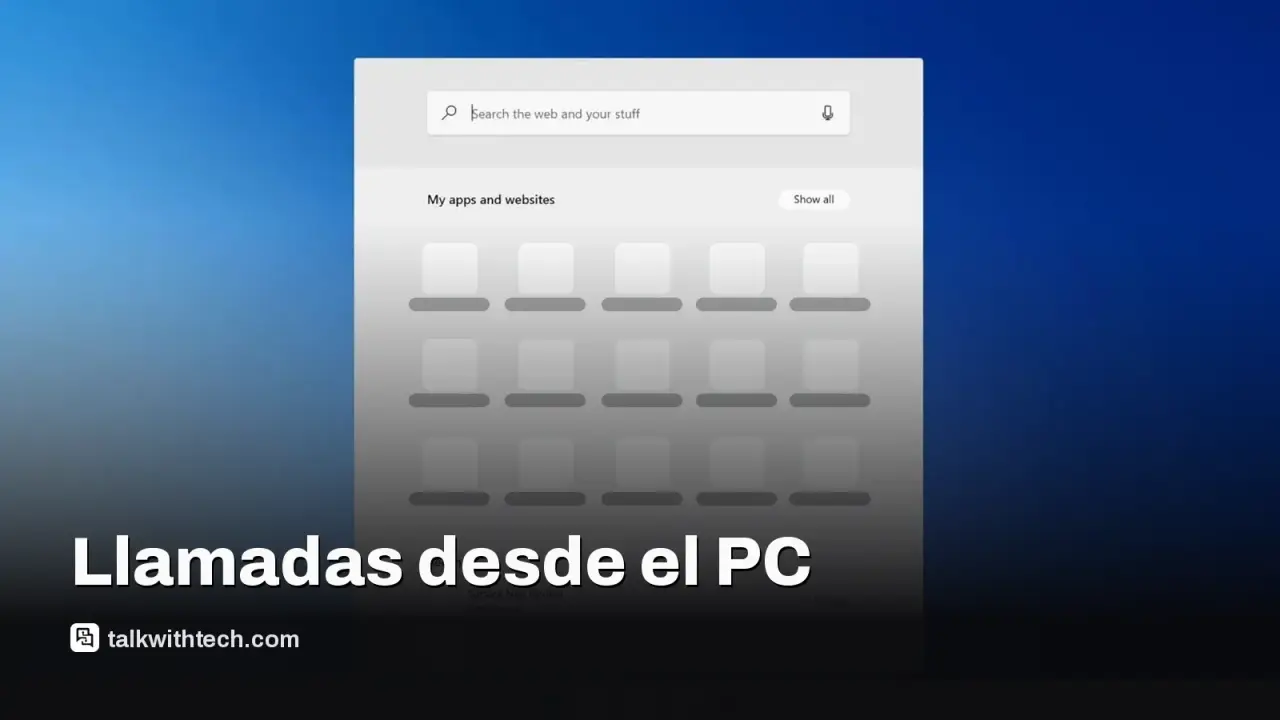
Phone Link en Windows 11 permite hacer y recibir llamadas desde el ordenador; funciona en iPhone y Android, pero con diferencias clave que debes conocer.
Phone Link en Windows 11 permite hacer y recibir llamadas desde el PC, además de sincronizar mensajes y notificaciones.
La configuración exige actualizar Windows y la app Phone Link, y emparejar por Bluetooth o Wi‑Fi según el dispositivo.
Los usuarios de iPhone tienen llamadas, mensajes y notificaciones con funciones limitadas; Android ofrece extras como ver hasta 2,000 fotos recientes.
Si buscas menos interrupciones, ajusta los datos del banner y las notificaciones en Phone Link.
Lectura rápida · 1 min
Phone Link de Windows 11 permite hacer y recibir llamadas desde el PC, además de mensajes y notificaciones. Funciona con iPhone y Android, pero con límites y ventajas distintas.
Para usarlo, actualiza Windows y la app Phone Link y empareja el teléfono por Bluetooth o Wi‑Fi. En iPhone obtienes llamadas, mensajes y notificaciones. Los usuarios Android ganan funciones extra como acceso a las últimas 2,000 fotos y herramientas para multitarea. Espera algún fallo ocasional y la necesidad de mantener ambos dispositivos cerca para una mejor experiencia.
Prueba unas llamadas desde el PC para comprobar la calidad de audio en tu configuración.
Activa o desactiva funciones en Settings > Features para evitar que las notificaciones te inunden la pantalla.
Mantén los dispositivos cerca y actualizados para transiciones más fluidas.
Puedes hacer algo que ya haces en el móvil, recibir y hacer llamadas, directamente desde un PC con Windows. La aplicación Phone Link de Windows 11 permite enrutar las llamadas a través del ordenador y además sincroniza mensajes de texto y notificaciones entre el teléfono y el PC. Es una solución práctica para escritorios donde no conviene alcanzar el móvil. Pero hay matices importantes, sobre todo si usas iPhone o Android.
Para empezar, actualiza Windows y la aplicación Phone Link. Abre Microsoft Store, busca actualizaciones e instala la última versión de Phone Link. Luego empareja el teléfono con el PC. El proceso varía según la plataforma, pero la base es la misma: escanea un código QR en el PC con el teléfono y habilita los permisos de Bluetooth o Wi‑Fi correspondientes. Bluetooth sigue siendo necesario para las llamadas, incluso si usas Wi‑Fi en algunos pasos.
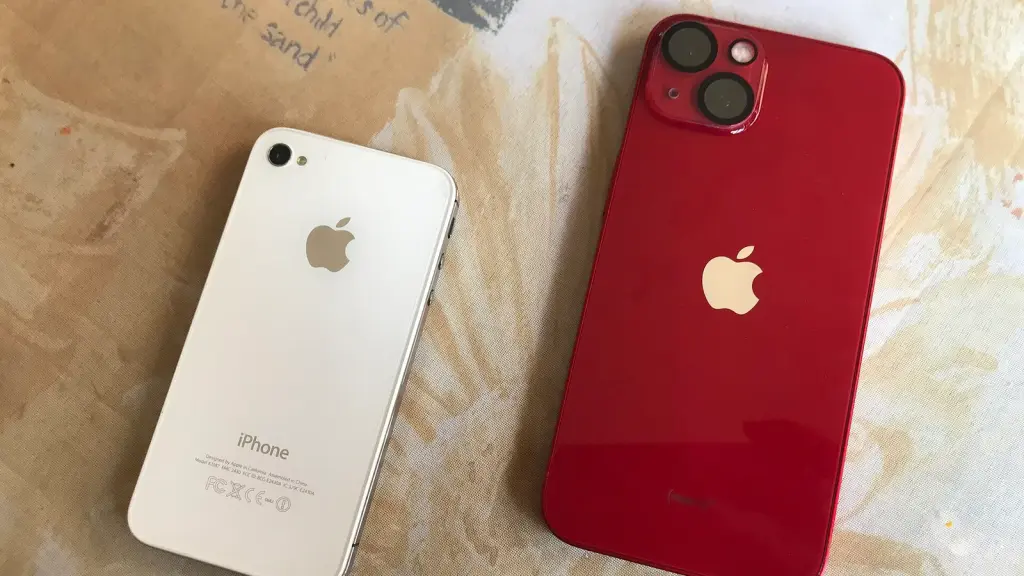
En un iPhone, Phone Link admite llamadas y mensajes de texto, además de ver y descartar notificaciones del iPhone. Controlarás estas opciones desde Phone Link > Settings > Features para activar o desactivar funciones. Los usuarios Android obtienen más opciones, incluida la posibilidad de ver y copiar hasta 2,000 fotos recientes del carrete de la cámara, y extras como No molestar mientras trabajas, silencio automático cuando el PC reproduce sonido y controles de Now Playing para música. Si necesitas pegar una imagen rápidamente en un documento, el acceso al carrete puede ser muy cómodo.
Si esto te resulta útil dependerá de tu flujo de trabajo. Si recibes llamadas con frecuencia en el escritorio, evita tener que mirar el móvil durante reuniones o mientras haces varias tareas. En entornos ruidosos o compartidos, un auricular ayuda mucho para mantener la privacidad y claridad del micrófono y el altavoz.
Lo que puedes hacer hoy es básico pero práctico: empareja los dispositivos, prueba recibir una llamada en el PC y envía un texto rápido desde el ordenador. Si dependes de las fotos, los usuarios Android pueden recoger imágenes recientes del carrete desde el PC. Si usas iPhone, conviene mantener el móvil cerca para garantizar una buena señal, sobre todo si el PC está lejos del router Wi‑Fi o la conexión Bluetooth no es estable.
01
Qué teléfonos reciben la actualización primero
La integración de Phone Link está incluida en Windows 11 y recibe actualizaciones a través de Microsoft Store. Quienes mantengan Windows actualizado verán primero las últimas funciones y correcciones. En el lado del teléfono, el emparejamiento y las opciones dependen de si usas iPhone o Android y de la versión de iOS o Android instalada.
Phone Link permite realizar llamadas con tu número existente, pero la experiencia no es idéntica a usar el teléfono directamente. En iPhone estarás limitado a llamadas, mensajes y ver notificaciones. En Android verás más opciones, pero igualmente dependes del teléfono para mantener la conexión y la autenticación. Si cambias de dispositivo con frecuencia o te alejas del escritorio, espera transferencias o retrasos ocasionales mientras el sistema sincroniza datos.
03
Cuánto tiempo y esfuerzo requiere
La configuración toma unos minutos, más el tiempo del emparejamiento Bluetooth y la concesión de permisos. Después, el uso diario es sencillo: comprueba el PC cuando suena, responde en el ordenador y escribe una respuesta rápida por mensaje. El coste real es la molestia inicial y, a veces, un ligero impacto en la batería si pruebas funciones centradas en Bluetooth en un portátil o sobremesa con alimentación limitada.
04
Qué significa para la vida cotidiana
Si trabajas en un escritorio o en un espacio compartido, Phone Link ofrece una forma directa de gestionar llamadas sin alcanzar el teléfono. Puede ayudarte a mantener la concentración y reducir el tiempo de pantalla en el móvil mientras escribes en el ordenador. Lo mejor es probarlo con un par de llamadas y mensajes durante un día o dos para ver si el conjunto de funciones encaja con tu rutina.
A medida que Windows y la app Phone Link evolucionen, cabe esperar mejoras en la calidad de las llamadas, un emparejamiento más fluido entre dispositivos y controles de notificaciones más granulares. Si esto pasa a ser parte central de tu flujo diario, mantén ambos dispositivos cerca de buena señal Bluetooth o de red y con el software actualizado.
06
Respuestas rápidas
¿Puedo hacer llamadas desde mi PC sin el teléfono cerca?
No. Phone Link requiere emparejarse con el teléfono y una conexión activa para funcionar en llamadas y la mayoría de funciones.
¿Puedo usar Phone Link con un iPhone y un PC con Windows al mismo tiempo?
Puedes emparejar un teléfono con un PC, pero normalmente se usa un emparejamiento a la vez por PC. Puedes cambiar de dispositivo, pero hay que configurar de nuevo el emparejamiento para el nuevo teléfono.
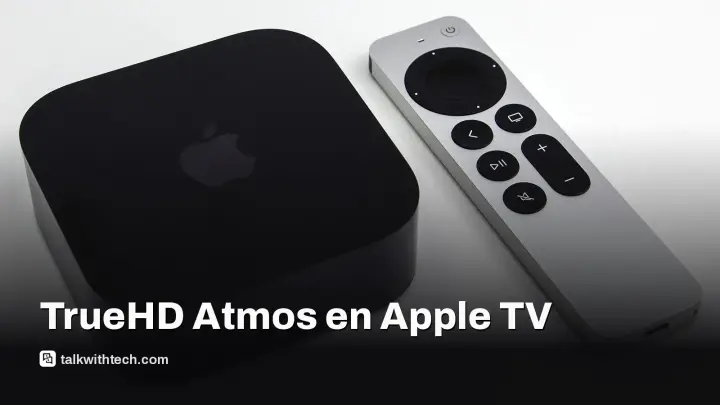
Un método probado permite que Apple TV 4K reproduzca Dolby TrueHD Atmos, pero exige compilar en Mac y firmar una app personalizada, no es soporte oficial.
Apple Maps añade Detailed City Experience en Austin: vistas 3D y mejor navegación alrededor del Circuit of the Americas para el Gran Premio de Estados Unidos.
4 min de lectura
We use cookies to understand how readers use Talk With Tech, so we can make it better. Is that OK? Privacidad
The Daily Brief
Today's biggest tech stories, in 5 minutes
Every morning, the news that matters from AI, phones, apps and the people shaping tech. Explained in plain English. Free.
One email a day. No spam, unsubscribe anytime. Privacidad